跳至主要内容

Figma创建sticky效果


Figma创建sticky效果

figma是一个设计工具,可以进行原型设计或者动效展示。 今天我们尝试使用figma来创建sticky效果,即随着鼠标滚动隐藏某些组件。

准备原型

我使用之前为了尝试用的模版进行后续创建。称为原型1。
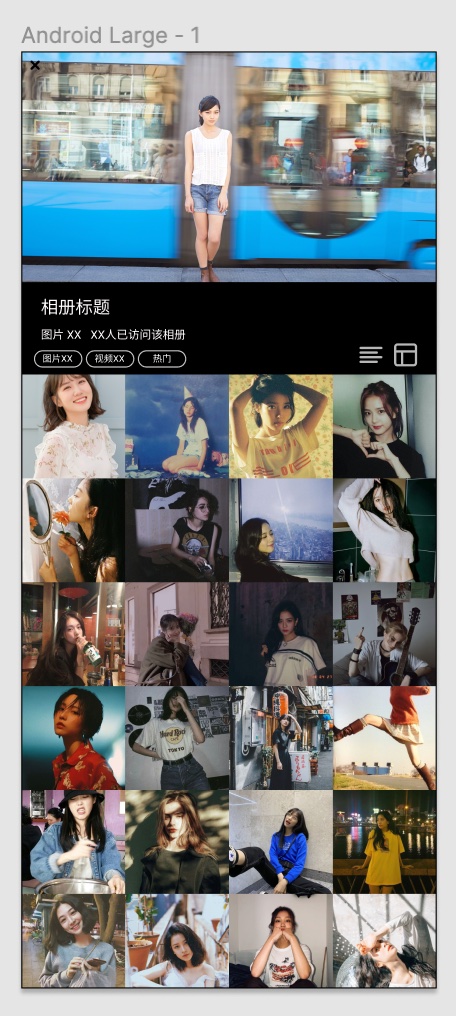
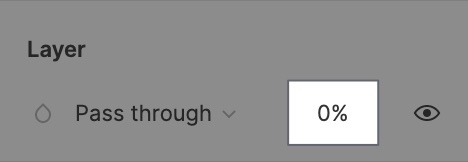
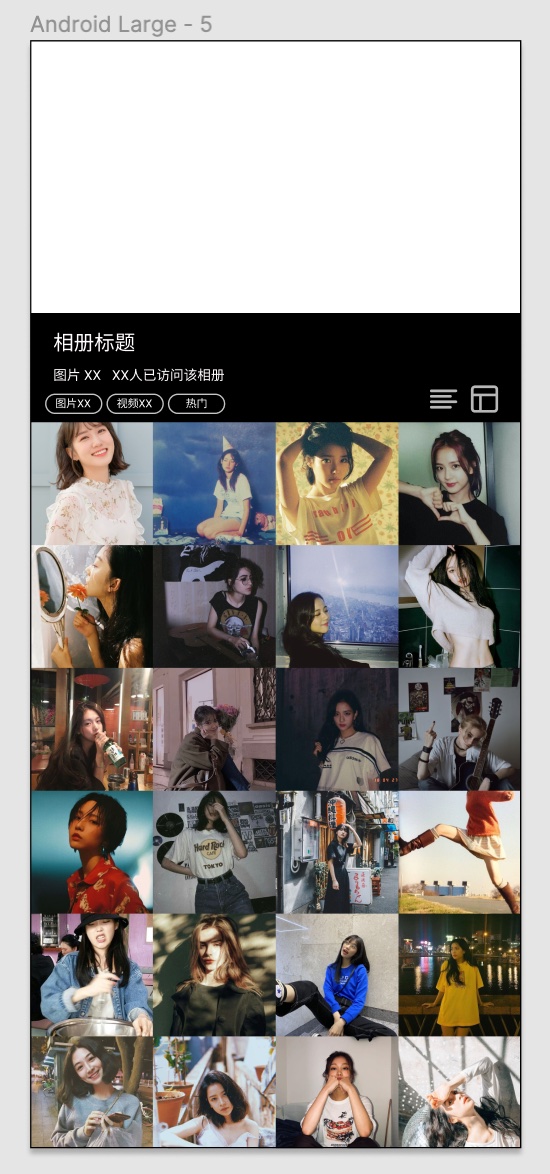
全选当前frame的所有组件,进行复制,复制后把需要隐藏的部分选择为透明显示。
完成后复制页面展示效果:
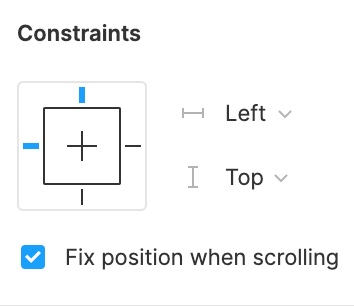
之后为了展示固定部分的页面效果需要选取固定的组件group,并进行fixed:
我们把固定的组件挪到页面的顶端,实现顶端固定显示的效果。称为原型2。
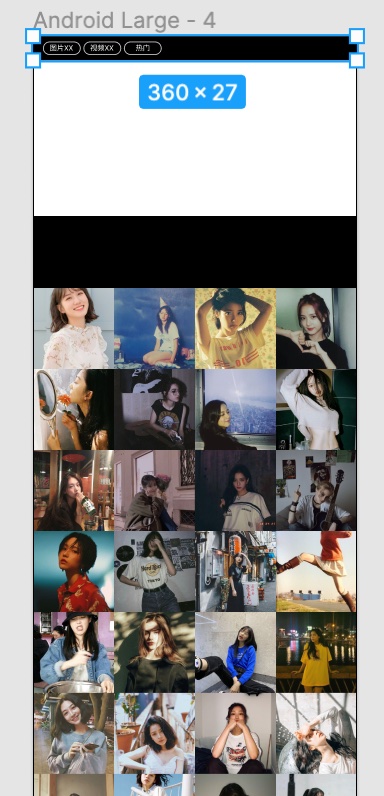
动作设置

这样我们文件素材就准备好了,开始进行prototype的配置。

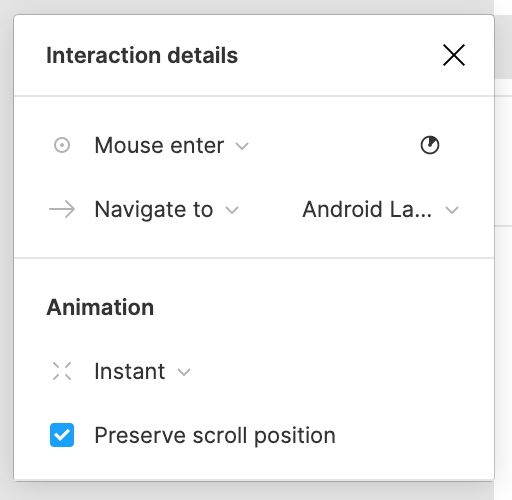
为了能够模拟实际的展示效果,我们需要设计我们的动作的触发器;可以看出sticky效果实际是滚动后消失部分组件;所以我们选择使用mouse enter[^1]的触发器来实现效果。

首先选择我们鼠标需要进入的区域,进去该区域后就会就行组件的消失效果,从鼠标滚动后变化的位置开始选择后面的组件,进行group,
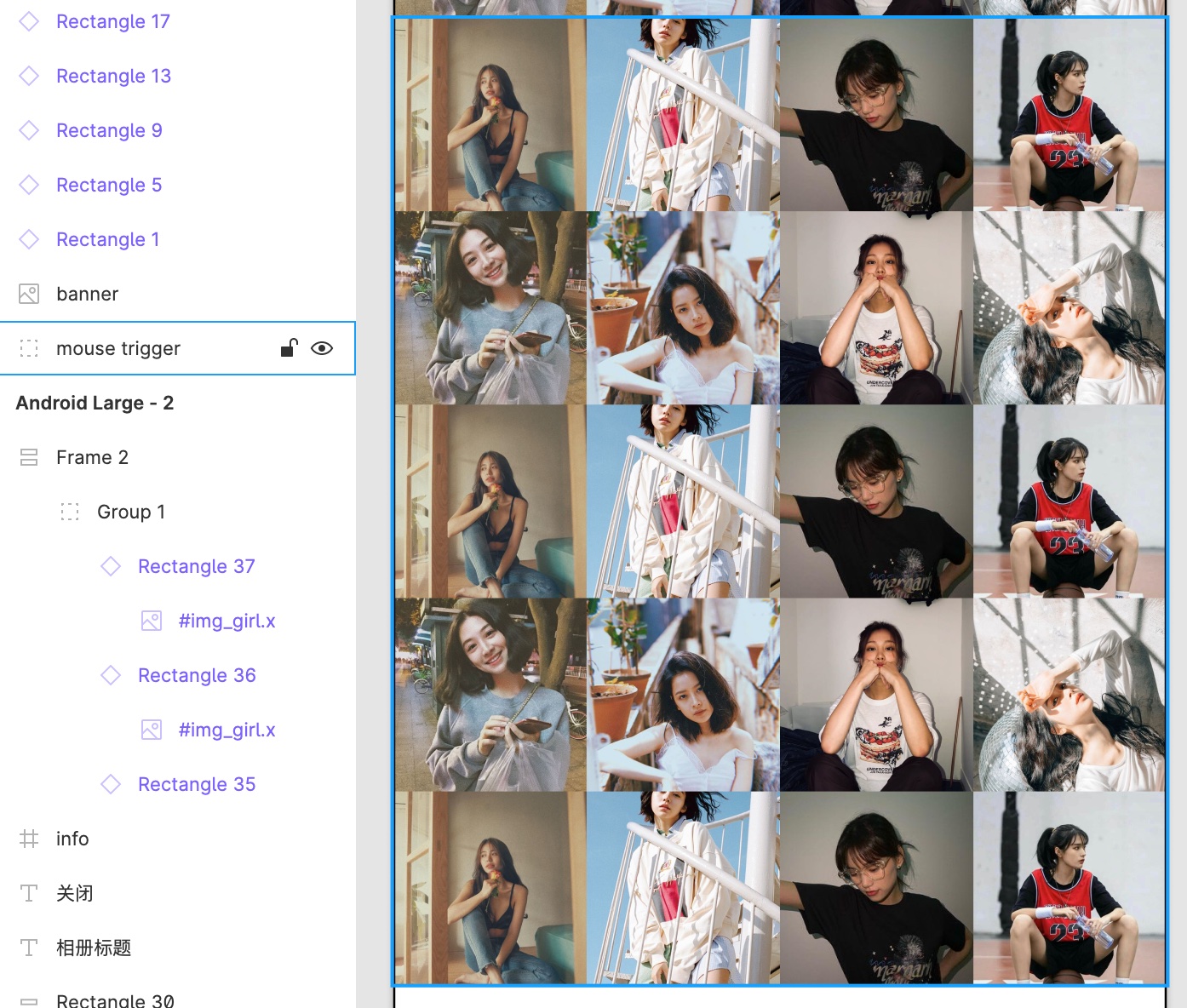
进行原型设计,选择透明后的组件,使用mouse enter触发器。
然后为了能够模拟实际场景,鼠标上滑应该显示之前消失的组件,所以我们按照之前的设计,反向操作一遍。在原型2中选择除了消失组件和之前group的组件外的其他组件,group,
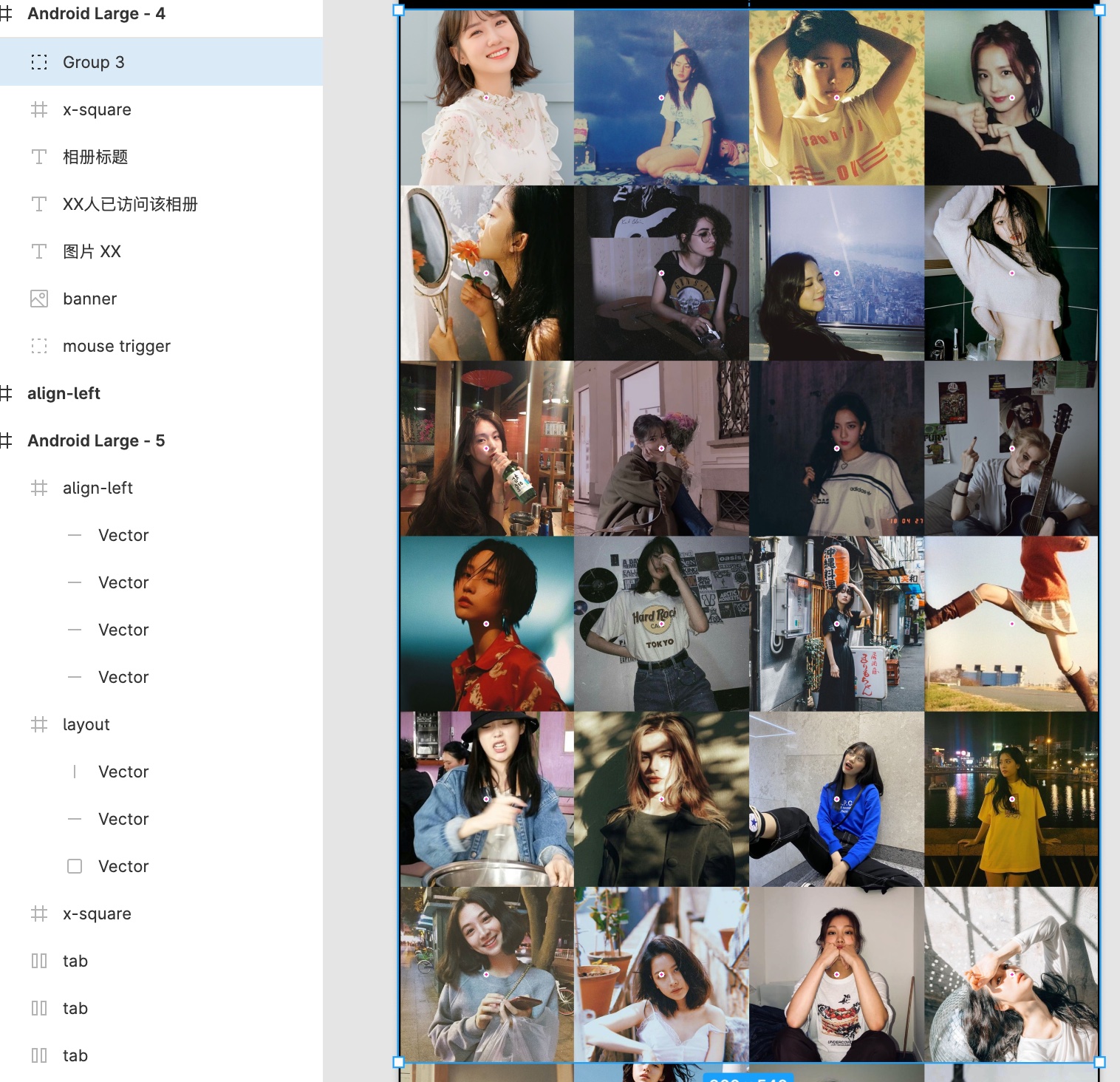
使用mouse enter触发器,返回原型1。

最后我们使用figma的present进行查看。可以看到顶部图片banner消失并置顶固定了一行tab。

[^1]: Mouse Enter 这允许在鼠标移入热点区域时显示目标框架,这类似于 While Hovering Trigger 的工作方式; 但与 While Hovering Trigger 不同的是当用户将鼠标移动到热点之外时,用户不会自动返回到原始框架。 这对关闭按钮很有用。

评论

此博客中的热门博文

obsidian插件Advanced Slides使用

  Advanced Slides插件使用 obsidian笔记软件在预览过程中就有演示模式,需要对文档进行格式化的编写,如下: # 标题1 --- # 标题2 --- # 标题3 不要使用_Front_-_matter_进行编辑,以避免无法进行识别,格式为标题+ --- 分割线进行一页的区分。 不过在编辑过程中,不能看到对应的界面预览;在演示过程中,缺少展示工具和快捷操作。幸好有了新的插件Advanced Slides,这个插件可以帮助我们更好的演示md文档的ppt。 同样不能使用_Front_- matter ,会造成无法识别,格式与原有的ob使用一致,不过当使用 + 空格展示的小段落,如下: # 标题1 --- # 标题2 + 段落1 + 段落2 --- # 标题3 那么在演示过程中,第二个标题页时,段落不会立即展示,会与ppt一样,点击后才会出现段落1,再次点击才会显示段落2。 左下角的工具按钮,有显示演示大纲 有网格的预览界面 也有画笔直接在演示界面上操作。 可以说这个软件在ob的演示功能上让使用者可以操作的空间更加多了,太棒了!

mac触摸板有感

最近开始使用MacBook,觉得和以前使用win的感受最大的不同就在触摸板上了。 苹果触摸板的使用让人有种在做手工的感觉,真的使人精神一振,或者这也是设计者的初衷吧。这种设计感,让人想到很多,在我们使用的智能手机上的触控方式最早也是在iPhone上实现并推广的,这种操作的享受感或许正是苹果工业设计成功之处,值得我们去借鉴的地方。 设计以人为本,通过模拟人的实际工作中的行为方式,来让人获得做手艺的感觉,这种体验应该是可以复制并使用的。如果产品设计中也进行这种设计,在初期的使用中或许会不觉得怎样,但是在之后的使用中,逐渐体验后,估计也会有令人惊艳之感。 那该怎么把这种设计复制到产品中那? 从现有的产品中我们或许可以得到一些解答,现在的产品设计越来越注重产品使用过程中的体验,像以前的loading界面只是。。。的展示,到现在会根据自身产品定位进行设计,生成不同的动画效果。或者在app的体验上使用更接近人为操作的设计,于是乎产品体验师,首席体验官运营而生。不得不说,在产品体验上越突出的产品才能让人欲罢不能,产品才能越走越远。
测试团队往往分成一个个小组对应相应的测试,但是相关活动中的数据修改却没有信息共享。一个活动改了,另一个活动还没有修改造成了,测试的浪费。应该对每个相关活动的公共信息进行异步到同步的预警处理,那相同的错误就不会再相关活动中重复发生了。 有没有这样公告工具那??